
«Близкий круг»: как пользоваться
Приложение работает на Android 7.0 и новее. Всё хранится только на телефоне, регистрация не нужна.
Установка
Из RuStore
Откройте страницу приложения в RuStore и нажмите Установить. Обновления будут приходить через магазин.
Из файла APK
- Откройте эту страницу на телефоне и скачайте APK на странице приложения.
- Откройте скачанный файл из уведомления браузера или из папки «Загрузки».
- Если телефон спросит, разрешить ли установку из этого источника, нажмите Настройки и включите Разрешить установку из этого источника для браузера, затем вернитесь назад.
- Нажмите Установить.
Новую версию APK ставьте поверх старой — список людей и настройки сохранятся. Удалять приложение перед обновлением не нужно: при удалении стираются все данные.
Разрешение на уведомления
При первом запуске Android 13 и новее спросит, можно ли приложению присылать уведомления. Разрешите — иначе напоминания не придут. Изменить решение можно в настройках телефона: Приложения → Близкий круг → Уведомления.
Люди
Добавить человека
На главном экране нажмите Добавить. Обязательно только имя, остальное — по желанию:
- Фамилия и отчество.
- Дата рождения — по ней считаются возраст и напоминания.
- Группа — семья, родственники, друзья, коллеги или другое.
- Метки — любые слова: «школа», «университет», «футбол».
- Заметка — например, что человек любит или что подарить.
- Уведомлять — выключите, если о дне рождения этого человека напоминать не нужно.
Фото
Нажмите Добавить фото, выберите снимок из галереи и обрежьте его. Позже фото можно заменить, обрезать заново или удалить.
Изменить или удалить
Откройте карточку человека и нажмите значок карандаша — откроется правка. Там же есть кнопка Удалить. Вместе с человеком пропадают и его напоминания.
Список и группы
На главном экране люди отсортированы по ближайшему дню рождения. Справа у каждого — сколько лет исполнится и когда: «Сегодня», «Завтра», «Через 5 дн.». Юбилеи отмечены значком.
Полоса над списком переключает группы: Все, Семья, Родственники, Друзья, Коллеги. В карточке человека видны его возраст сейчас, дата рождения, сколько исполнится и через сколько дней.
Напоминания
Откройте меню (три полоски слева вверху) → Настройки.
| Настройка | Варианты |
|---|---|
| Время уведомления | Любое время дня. По умолчанию — 9:00. |
| За сколько напоминать | В день, за 1 день, за 3 дня, за 7 дней. Можно выбрать несколько вариантов сразу. |
| Юбилей, если возраст кратен | 5 или 10 лет. О юбилее приходит уведомление с отдельным текстом. |
Пример: если выбраны «за 3 дня» и «в день», вы получите напоминание «Через 3 дн. день рождения: Анна» и в сам праздник — «Сегодня день рождения: Анна. Исполняется 38».
Мемориал
Мемориал — памятный раздел для тех, кого уже нет. Чтобы перенести туда человека:
- Откройте карточку, нажмите значок карандаша, затем меню ⋮ вверху справа → Дополнительные опции.
- Выберите Перенести в мемориал и укажите дату смерти.
Человек пропадёт из списка дней рождения, а за три дня до годовщины смерти придёт напоминание. Открыть мемориал можно из меню. Если человек перенесён по ошибке, выберите Вернуть в дни рождения.
Семейные связи
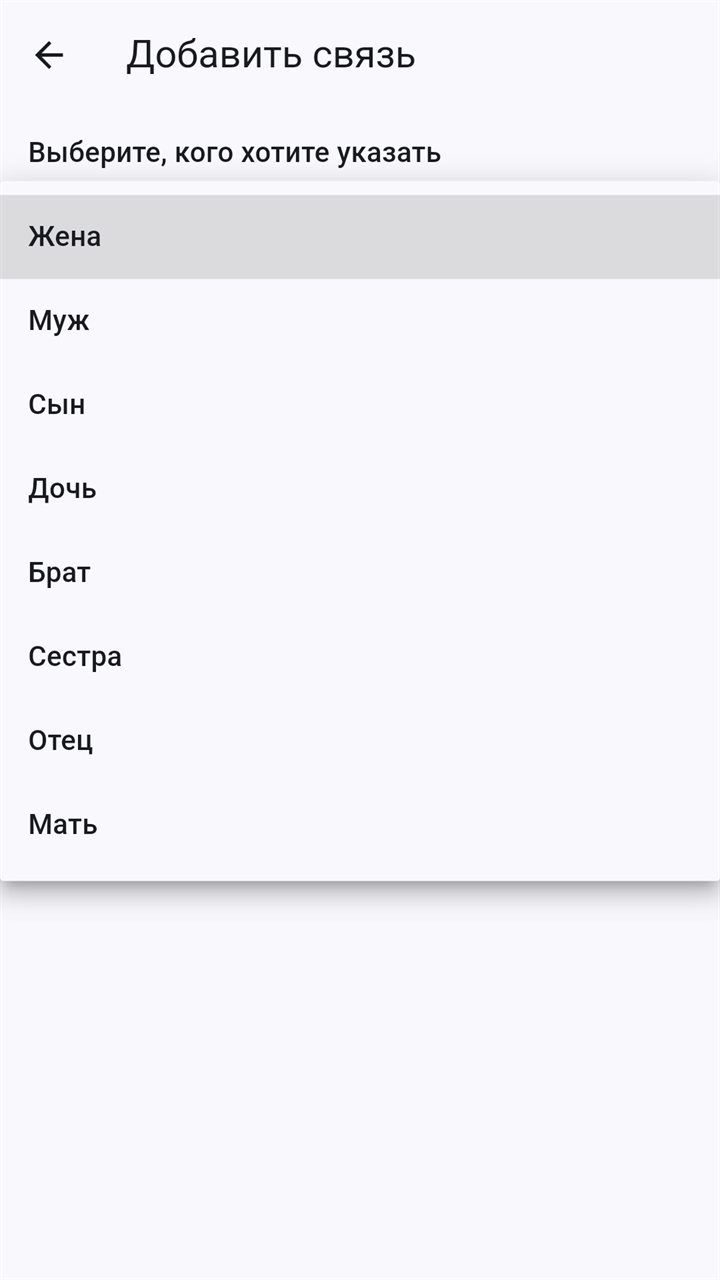
Откройте карточку человека, нажмите значок карандаша, затем меню ⋮ вверху справа → Связи. На экране связей нажмите Добавить связь.
- Выберите, кого хотите указать: жену, мужа, сына, дочь, брата, сестру, отца или мать.
- Если нужно, укажите встречную роль — кем этот человек приходится второму.
- Выберите человека из списка и нажмите Ок.
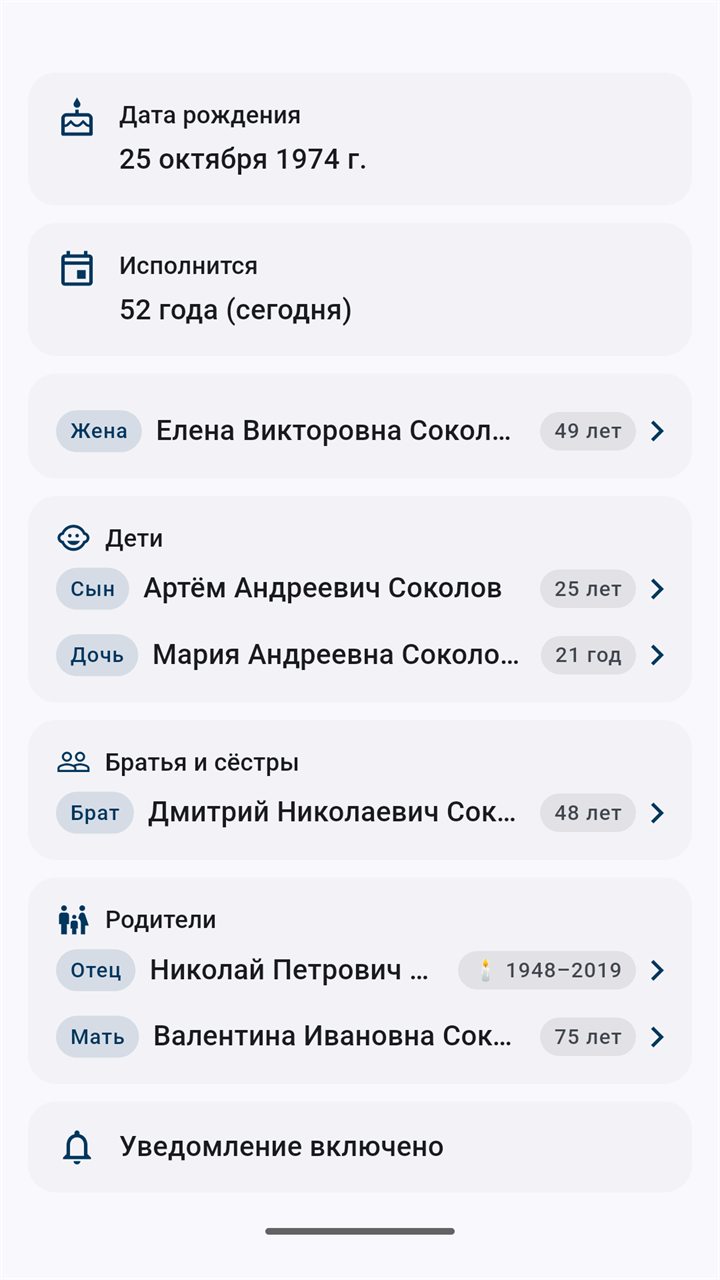
Указывайте только прямое родство. Бабушки и дедушки, внуки, прабабушки и правнуки выводятся сами и показываются в карточке человека отдельными блоками. Приложение не даст указать двух отцов, двух матерей или второго супруга.
Резервная копия
Данные хранятся только на телефоне, поэтому время от времени сохраняйте копию — она пригодится при смене телефона. В Настройках в разделе Резервная копия:
- Сохранить в файл — записывает файл
backup-ГГГГ-ММ-ДД.closecircleв выбранную папку. - Поделиться файлом — отправляет копию в мессенджер, почту или облако.
- Импортировать файл — загружает копию. Текущий список и фотографии будут заменены данными из файла.
Пароль
Перед сохранением приложение предложит задать пароль. Если его задать, файл будет зашифрован, и без пароля импорт не начнётся. Передавайте пароль отдельно от файла. Пароль можно оставить пустым — тогда файл откроется без него.
Забытый пароль восстановить нельзя: он нигде не хранится.
Перенос в Летописец
Летописец — программа для компьютера, которая строит по тем же данным генеалогическое древо.
- Сохраните резервную копию. Пароль можно задать: Летописец версии 0.2.0 и новее спросит его при импорте.
- Перенесите файл на компьютер.
- В Летописце выберите Файл → Импорт….
Перенос обратно — из древа в телефон — описан в документации Летописца.
Оформление
- Цвет оформления — один из десяти: синий, индиго, зелёный, бирюзовый, бордовый, красный, апельсиновый, золотой, серый или графитовый.
- Размер шрифта — от 85 до 130 %. Это собственная настройка приложения: системное увеличение шрифта на списки не влияет.
- Язык — такой же, как в системе телефона: русский или английский.
Если что-то не работает
Не приходят уведомления
- Проверьте, что уведомления разрешены: Настройки телефона → Приложения → Близкий круг → Уведомления.
- У человека должна быть указана дата рождения и включён переключатель Уведомлять.
- На некоторых телефонах (Xiaomi, Huawei, Honor, Samsung) режим экономии заряда останавливает фоновые задачи. Разрешите приложению работать в фоне: Приложения → Близкий круг → Батарея → Без ограничений.
Файл не похож на резервную копию
Импортировать можно только резервные копии .closecircle, созданные «Близким кругом» или Летописцем. Если файл пересылали через мессенджер, убедитесь, что он не превратился в текст или архив.